

Mein Ziel ist es, in kurzer Zeit auf Basis meiner Blogbeiträge oder unserer Gespräche in unserem Pod- und Videocast #9vor9 kurze Videos zu erstellen, die ich dann auf TikTok, Instagram und YouTube veröffentliche. Ich möchte wichtige Aussagen der Beiträge interessant zusammenfassen, informieren, kommentieren oder gar zum Lesen und Anschauen der Texte, Podcasts oder Videocasts anregen.
Das Erstellen der Videos soll, da ich als Berufstätiger nur beschränkt Zeit habe, schnell und möglichst unkompliziert erfolgen. Ich habe mich also umgeschaut und bin bei meiner KI-unterstützten Recherche auf CapCut gestoßen – einem Tool ausgerechnet von ByteDance, dem Mutterkonzern von TikTok. Ja, ich arbeite mit dem Tool eines Unternehmens, dessen Plattform ich sehr kritisch betrachte. Es gibt aber auch eine Alternative, die @MrClicko ausführlich getestet hat – siehe den Kasten unten rechts.
Frühe Erfahrungen mit CapCut habe ich ja schon einmal hier dokumentiert. Unterdessen habe ich den Prozess optimiert und automatisiert.
Warum ich jetzt selbst Kurzvideos mache
Junge Menschen informieren sich längst über TikTok, Instagram oder YouTube. Bei #9vor9 haben Lars und ich darüber gesprochen – und gefordert, dass Demokratinnen und Demokraten, Journalistinnen und Journalisten dort stärker sichtbar sein müssen. Also habe ich im Oktober angefangen, selbst Videos zu produzieren. Nach vier Wochen ziehe ich ein erstes Fazit in zwei Teilen. Hier nun der erste Teil zur Technik. In Teil 2, der Anfang November erscheint, geht es darum, welche Themen auf welcher Plattform „gehen“.
Die 60-Sekunden-Clips, die ich inzwischen mit dem Hashtag #60Sekunden getauft habe, entstehen unterdessen meist in wenigen Minuten und können dann auf den Plattformen publiziert werden. Schätzungsweise benötige ich pro Clip zwischen 20 und 30 Minuten.
Das Kochrezept – wie ich #60Sekunden erstelle(n lasse)
Wie erwähnt, habe ich nicht die Zeit (und auch nicht das Können), Videos aufwändig nachzubearbeiten oder zu erstellen. Die Browser-Version von CapCut hilft mir, genau diese Schwäche weitgehend auszugleichen. Über die Option Mit KI erstellen stoße ich den Prozess an. Zuerst lege ich aber die Grundeinstellungen fest. So wähle ich zwischen verschiedenen Gestaltungsvorlagen von realistischem Film bis zu futuristischem Design mein Look-and-Feel für den Clip aus. Für meine Videos nutze ich als Standard den Cartoon-Shader, also eine cartoonbasierte Gestaltung.
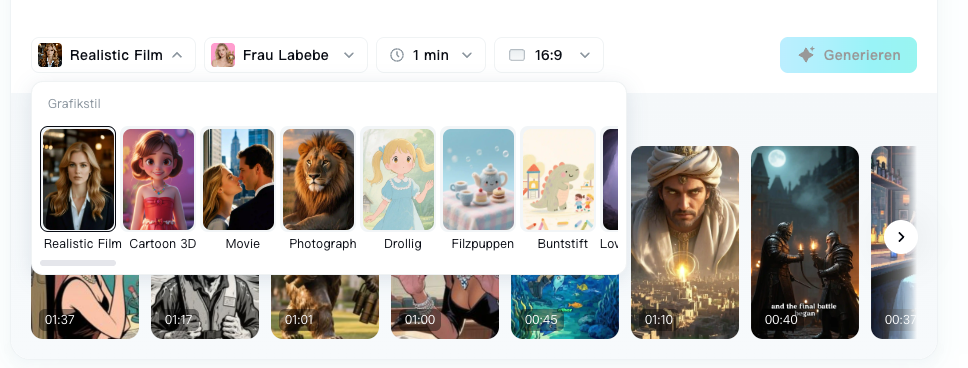
Am Ende des Textes findet ihr einige Beispiele dafür, welchen Einfluss die Vorlagen auf das Video haben können.
Danach bestimme ich die Stimme, die mein Video aufsprechen soll. Eine riesige Auswahl an deutschen Stimmen gibt es nicht; bei mir sollte es ein Mann sein, und ich habe Leon Stern ausgewählt. Ich könnte auch meine eigene Stimme verwenden, aber das geht dann nur in der kostenpflichtigen Version von CapCut – und die ist mir für den Spaß zu teuer.
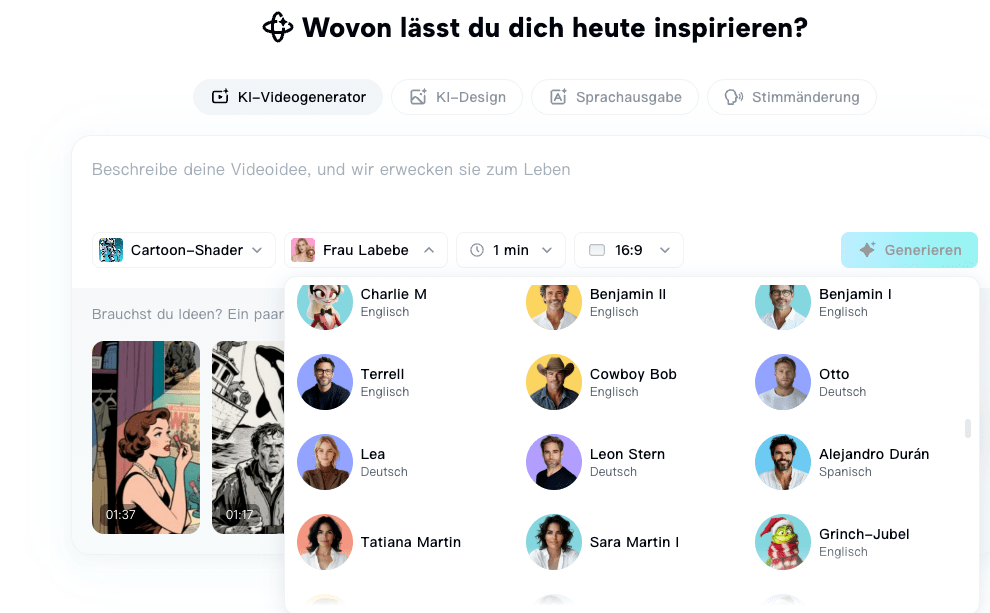
Anschließend lege ich die Länge des Clips (1 Minute) und das Format (9:16) fest. Ich könnte bis zu 10-minütige Videos in den Formaten 16:9 oder 9:16 erstellen lassen. Das sind nun meine Grundeinstellungen.
Wie ich zu meinem Text für den Clip komme
Nun kommt es zum vielleicht wichtigsten Teil. CapCut fordert mich auf, meine Videoidee zu beschreiben und zum Leben zu erwecken. Ich habe eine ganze Weile herumexperimentiert, bis dann mein Groschen gefallen ist. Ich lasse die Idee, das Skript durch eine KI auf Basis meiner Artikel oder des Podcasts erstellen. Den entsprechenden Prompt habe ich nach und nach weiterentwickelt. Ihr findet ihn hier. Beispielsweise bitte ich darin die KI, darauf zu achten, die Community-Richtlinien von CapCut zu befolgen, damit das Video wirklich erstellt werden kann.
Ob ChatGPT, der Chat von Mistral oder Perplexity.ai, all diese KIs liefern auf Basis des Prompts meist gute Ergebnisse. Manchmal ergänze ich den Prompt, zum Beispiel, wenn ich die Erzählperspektive ändern will.
Danach geht die Magie los. Ich lasse das Video über die Browser-Version von CapCut im Web erstellen. Meist kommen Videos in locker-flockigem Ton heraus, die von der Tonspur meist ziemlich gut das Thema treffen. Der Clou für mich: Ich kann nachträglich den aufgesprochenen Text ändern und das Video dann neu mit den Änderungen generieren lassen. Sehr cool.
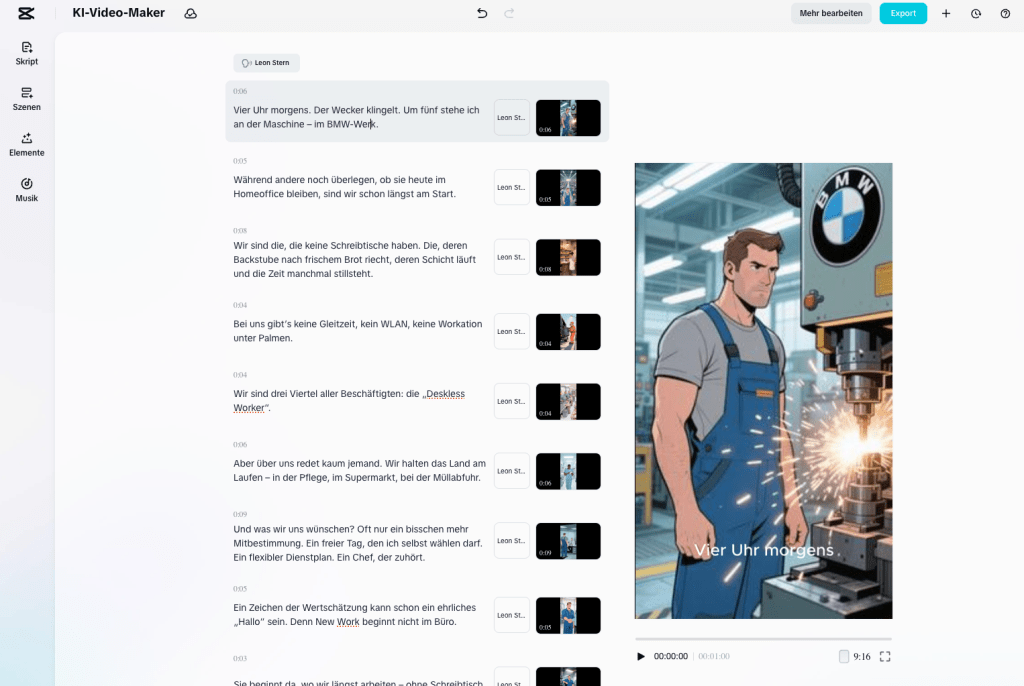
In den ersten Wochen war ich oft mit der optischen Darstellung, den Motiven und Beschriftungen im Clip nicht so zufrieden. Deutsche Texte werden oft falsch eingeblendet oder das Comic-Motiv passt aus meiner Sicht nicht gut. Zu Beginn habe ich es einfach gelassen, weil ich keine weitere Zeit investieren wollte.
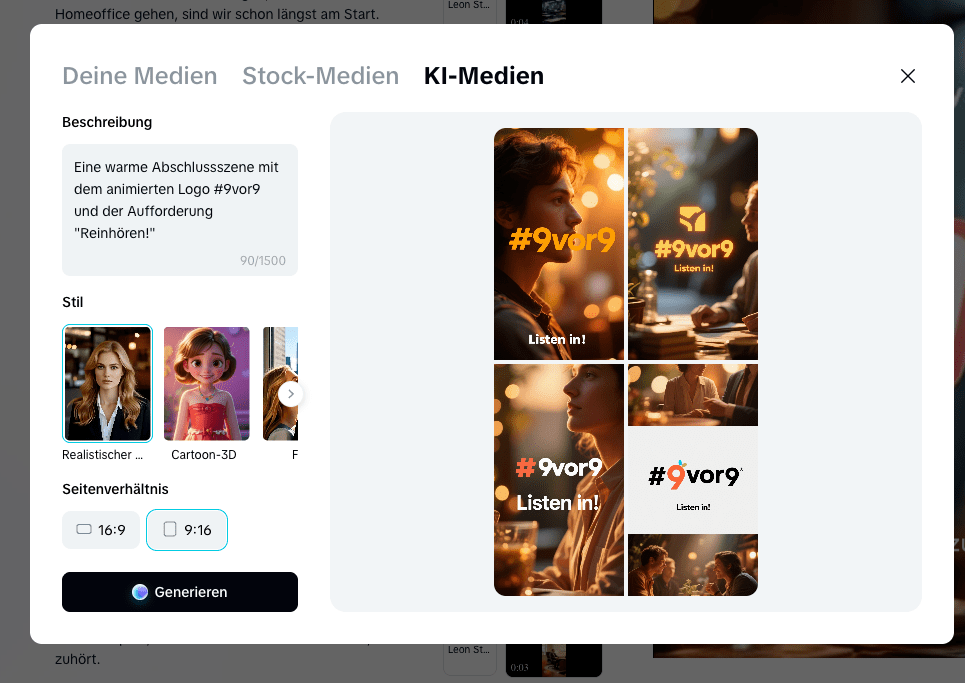
Unterdessen traue ich mich aber auch, Bilder, die gar nicht passen, durch eine simple Texteingabe in CapCut zu ändern. Unten im Screenshot seht ihr, wie ich das letzte Motiv in einem Clip einfach durch Text ändern lasse. Lustig, dass CapCut meine Aufforderung „Reinkhören“ durch „Listen in“ ersetzt. Mit so etwas kann ich jedoch leben.
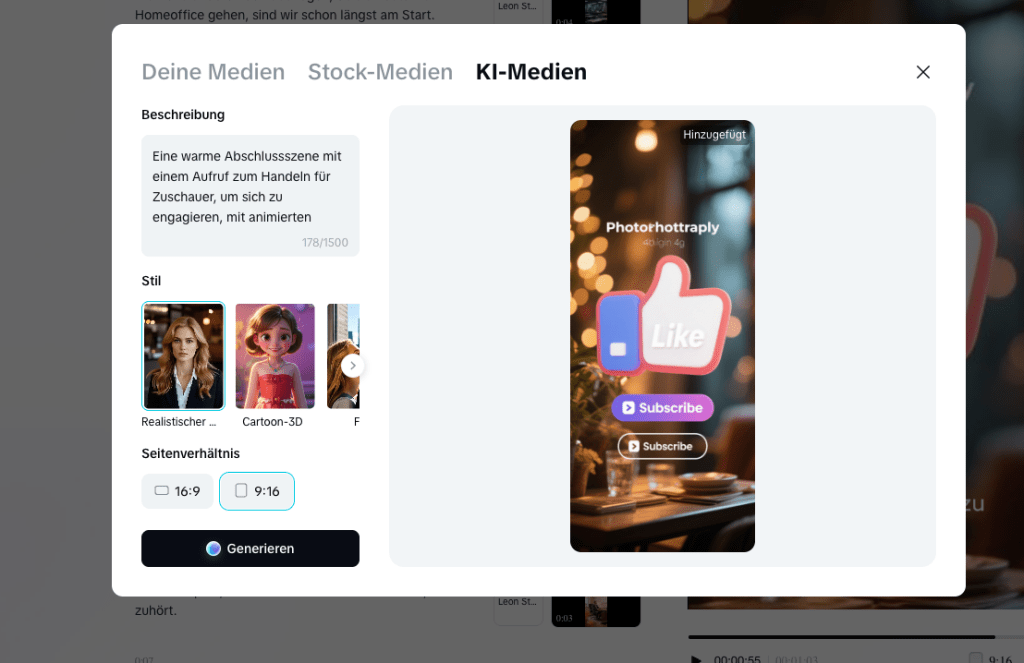
Meine Nachfrage bei ByteDance, ob auch deutsche Cartoons möglich sind oder möglich sein werden, wurde bisher nicht beantwortet. Hier liegt für mich das Optimierungspotenzial.
Falls ich weitermachen sollte, wird für mich die Frage sein, wie viel Zeit ich in solche Nachbearbeitungen des Textes und vor allem auch der Videomotive investieren will. Derzeit tendiere ich dazu, auch mal mit suboptimalen Motiven und englischer Sprache zu leben, um nicht zu lange in CapCut zu bleiben, denn … Spaß macht es schon und hat einen gewissen Suchtfaktor.
Zwischenfazit
CapCut ist in verschiedenen Versionen verfügbar: Die Web-Version von CapCut, die ich nutze, punktet mit schnellen KI-Funktionen wie dem „Mit KI erstellen“-Tool, automatischen Vorlagen und direkter Veröffentlichung in sozialen Netzwerken. Sie ist ideal für kreative Kurzvideos. Die Desktop-Version für Mac bietet dafür professionellere Schnittmöglichkeiten und präzisere Kontrolle über Ton, Übergänge und Effekte – jedoch fehlen dort aktuell viele der KI-Features und Online-Vorlagen.
Wer sich detaillierter über CapCut und die Alternative Kapwing informieren möchte, dem lege ich die beiden ausführlichen Testberichte von @MrClicko auf Clickomania ans Herz:
So weit mein Kochrezept. Für Tipps & Tricks, wie ich noch besser arbeiten und Clips erstellen kann, bin ich natürlich sehr dankbar. Auch Hinweise auf weitere alternative Videolösungen sind herzlich willkommen. Meine Prämisse ist weiterhin klar: Ich will schnell, ohne große Aufwände, textuell und visuell ansprechende Kurzclips basierend auf meinen Blogbeiträgen und Podcasts erstellen lassen.
Und in Kürze mehr zu meiner Reichweite auf den verschiedenen Plattformen.
Prompt, mit dem ich ein Skript für das Video erstellen lasse
# Erstelle einen kurzen, journalistischen Text auf Basis des hinterlegten Artikels.
## Fasse darin die Kernaussagen pointiert zusammen.
## Der Text soll als Vorlage für ein maximal 60 Sekunden langes Comic-artiges Video verwendet werden. Daraus wird ein Skript und eine Illustration erstellt.
## Achte auf Kernaussagen und Zitate, die emotional berühren.
## Dieses Video wird im Anschluss durch eine Video-KI automatisch mit Untertiteln erstellt.
## Achte darauf, dass das Skript den Community Richtlinien von CapCut genügen sollte, damit es erstellt werden kann.
## Solltest Du Vorschläge für mehrere Varianten des Videoclips haben, so erstelle die Vorschläge.
Beispiele mit CapCut erstellt
Deskless Workers – eine Comic-Version mit der Vorlage Cartoon Shader, mit BMW Logo … aufgepasst.
Deskless Worker 👉 „Die vergessenen 75 Prozent der Arbeitenden“ – eine Futuristic-Vorlage wurde verwendet.
Und schließlich noch eine „Realistic Film“-Version. Am Ende seht ihr, dass CapCut mit Texteinblendungen in deutscher Sprache Probleme hat.

Ich freue mich über jeden Kommentar. Aus bekannten Gründen gebe ich ihn aber manuell frei. Also ein Moment Geduld. Danke.